【基礎教學】FTP 連線軟體 – FileZilla

FileZilla 是一套開源的 FTP (File Transfer Protocol) 連線軟體,可以幫助您與伺服器端之間進行檔案傳輸功能。

這套軟體提供多語系介面 (含繁體中文),且可以於 Windows、Linux、Mac OS X 等作業系統上運作,同時也支援 FTP over SSL / TLS(FTPS)和 SFTP 文件傳輸協定。


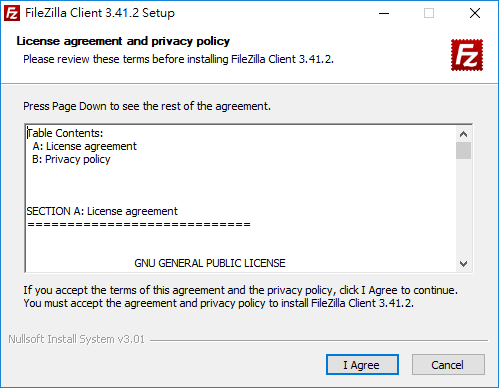
步驟一:請先下載 FileZilla,並依照步驟進行安裝。

步驟二:開啟 FileZilla,這時應會出現繁體中文介面。
(若為介面,請點選上方 Edit > Settings… > Language > Chinese (zh_TW) > OK,之後請重新啟動 FileZilla,即會變成繁體中文。)
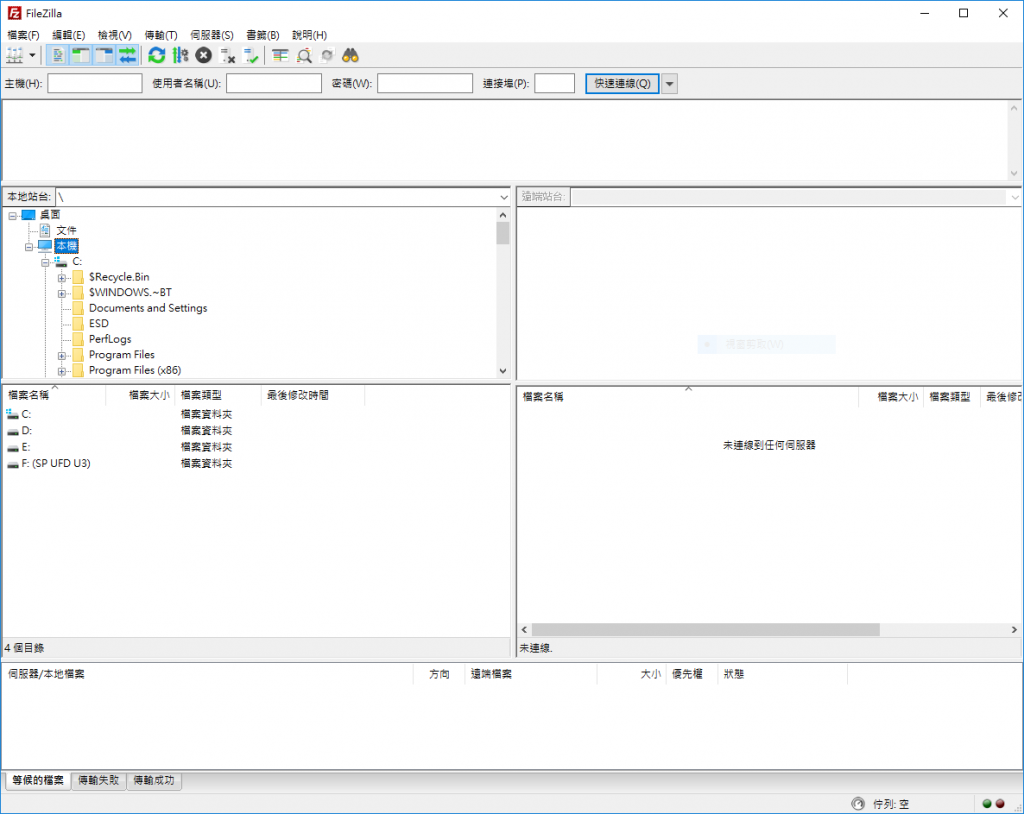
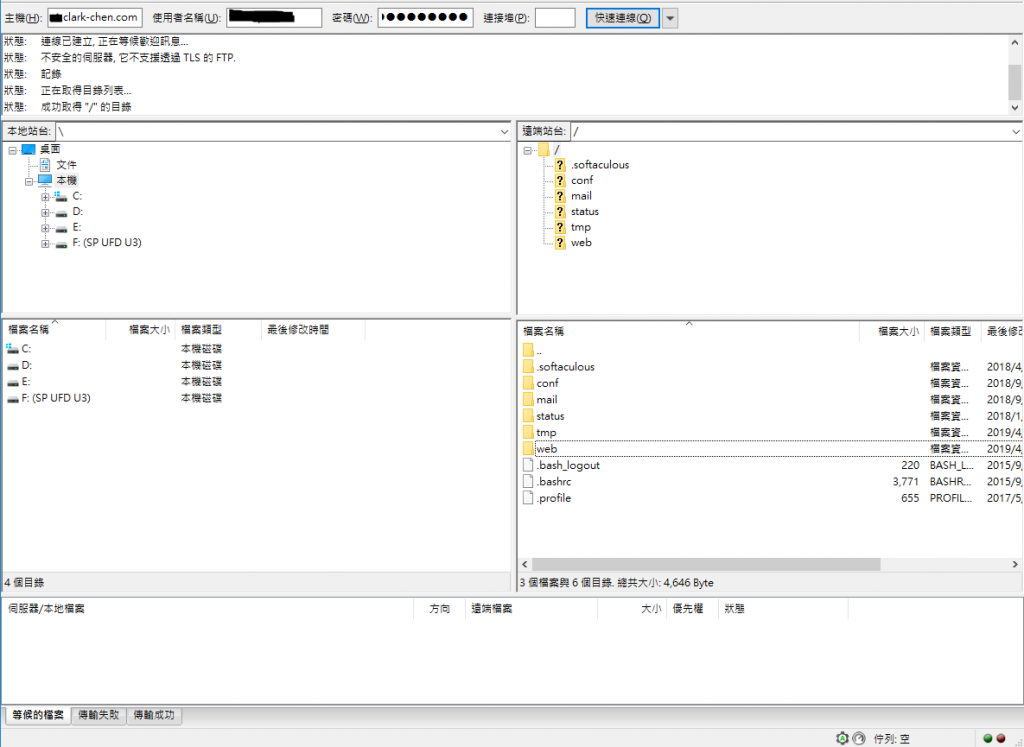
步驟三:請於上方欄位中輸入主機商所提供的資料,並點選快速連線。
(客戶請洽詢 Clark’s 虛擬主機服務 粉絲專頁 取得 FTP 連線資訊)

步驟四:出現以下畫面,表示正常連線。
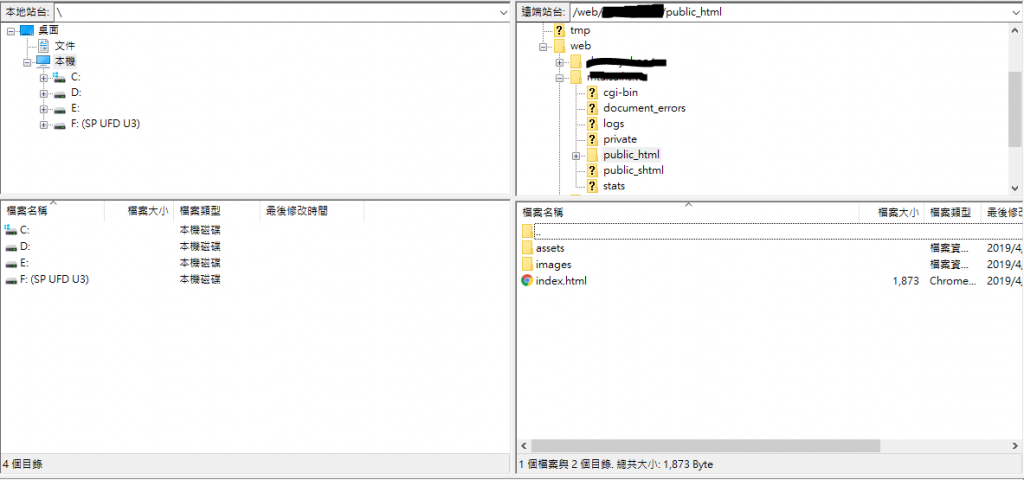
步驟五:點選 web > 您的網域名稱 > public_html (預設),即可上傳您的網頁資料。
(左邊目錄為本機端,右邊目錄為伺服端)

【服務教學】Cloudflare – 加速網站的好幫手

今天我們要來介紹的是 Cloudflare 提供的CDN服務,相信不少對架站有興趣的朋友們對這間公司一定不陌生,因為他是市面上唯一提供免費 CDN 無限流量服務的公司!

更棒的是Cloudflare與Clark’s 虛擬主機服務合作,且提供該主機用戶免費使用 Railgun 服務(原廠價格:$200 美金),就是為了提供客戶們一個優質的主機環境。


cloudflare-banner
  • 名稱:CloudFlare
  • 網址:https://www.cloudflare.com
  • 介紹:Cloudflare 是一間美國公司,於 2009 年誕生,且提供用戶安全管理及效能優化等多項功能,同時可以幫助用戶之受保護站點抵擋大多數的網路攻擊,並提升網站效能及載入速度,一推出就廣受使用者好評!

Clark’s 虛擬主機後台– 註冊介紹

第一步:首先登入主機後台登入後選擇上方導航列的Cloudflare

後台1

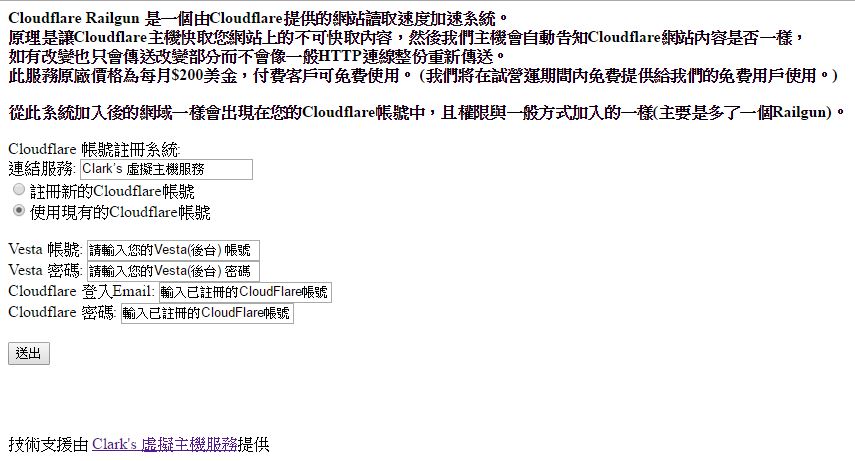
第二步:此時會跳出一個頁面,請將資料填入對應的格子裡,填寫完畢請點選送出。
(如果沒有帳號,請點選註冊新的Cloudflare帳號,並填入所需的資料)

後台2

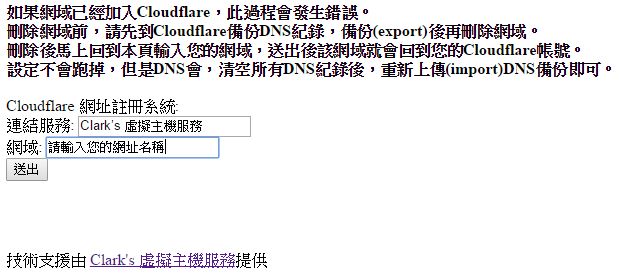
第三步:請填入您的網域,填寫完畢請點選送出。(請注意:僅能使用一級網域)

後台3

第四步:註冊完畢的話,會顯示以下訊息,表示您成功註冊該服務!

網域已成功註冊!
修改NS記錄成 xxx.ns.cloudflare.com 和 xxx.ns.cloudflare.com
NS紀錄修改後,就可以到 Cloudflare 設定DNS了!
NS記錄生效後,請告知客服人員您加入的網域,才能正式啟用您的Railgun服務